

「少しでもネットを速くしたい!」
誰もがそう思い、ネットの記事を頼りに設定をいじってみたことがあるのではないでしょうか。
しかし、OSやルーターのデフォルト設定から外れた「最適化」を行うと、どこかしらにしわ寄せが来てしまいます。
今回は、手動による過度なネットワーク最適化が引き起こす弊害と、私が実際に体験したトラブル、そして本当に効果があった解決策をご紹介します。
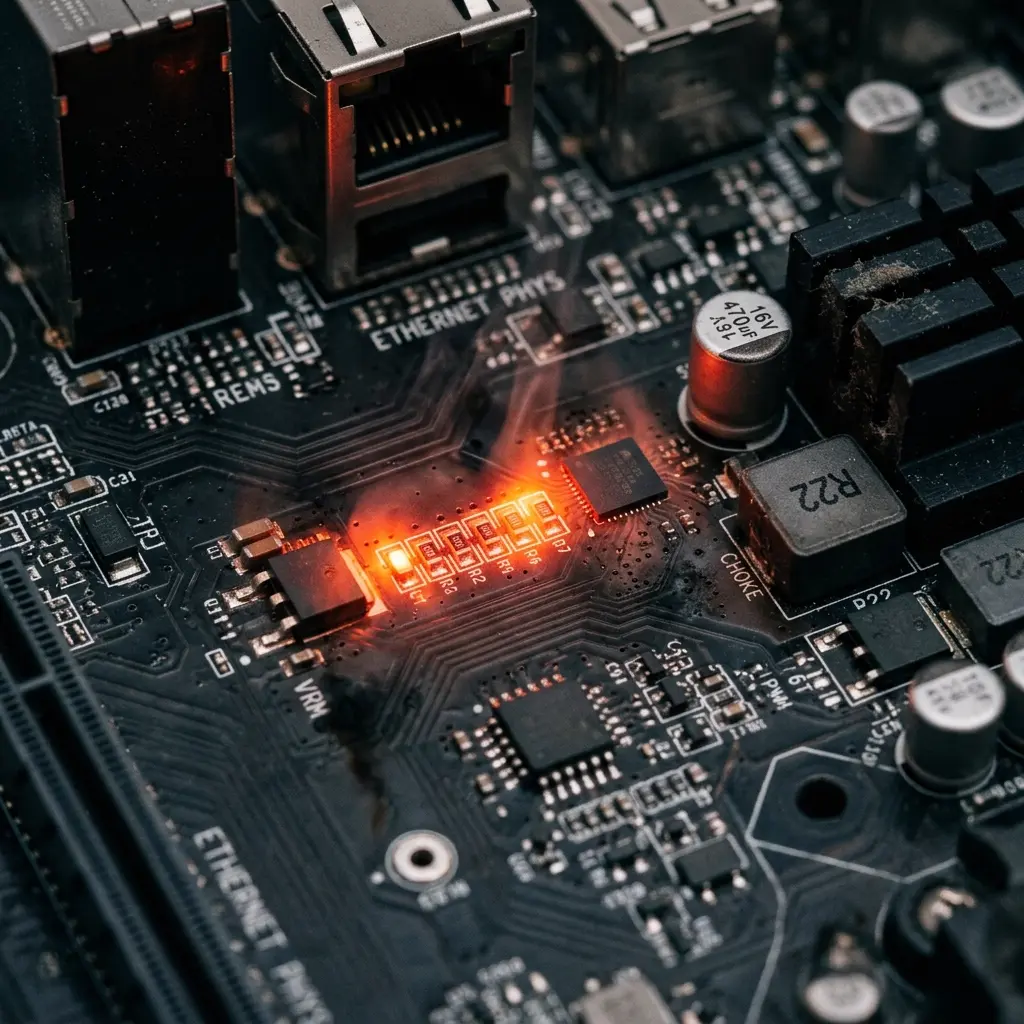
ハードウェアの劣化を早めてしまう
通信を行う際、基本的には以下のハードウェアが裏でせっせと処理を担っています。
- ルーター本体
- デバイスのNIC(ネットワークカード)
- CPU
デフォルトの設定では、これらの機器が余裕をもって処理を分散するように上手く調整されています。
しかし、「速度第一!」の設定にしてしまうと、一番性能の良いコンポーネントにタスクが集中してしまいがちです。人間と同じで、特定の誰かにばかり仕事が集中すると過労で倒れてしまいますよね。電子機器も同様で、結果として過熱しやすくなり、劣化を加速させてしまう恐れがあります。
実は通信速度が「改悪」されることもある
ネットの記事を参考に設定を変えてみたのに「あれ、なんか逆に遅くなってない…?」と感じたことはありませんか?
これは、参考にした記事が間違っているわけではありません。単に「ネット回線の環境は、ユーザーごとに千差万別だから」に尽きます。契約しているプロバイダー、使っているルーターの機種、周囲の電波状況、さらには家の建材まで、まったく同じ環境という人はいないからです。
ある人に劇的な効果があった設定が、あなたの環境に適合するとは限りません。もし「遅くなった」「不安定になった」と感じたら、面倒がらずにすぐにデフォルト設定に戻すことをおすすめします。
一部のアプリが起動しなくなる(体験談)
これは私が実際に体験した、かなり厄介な現象です。
以前、以下の記事などを参考にネットワーク設定を変更しました。
設定直後は特に問題を感じなかったのですが、しばらく経ってからなぜか以下のアプリが突然起動しなくなったり、エラーを吐くようになってしまいました。
- Python用 Selenium
- ロジクール G HUB ゲーミングソフトウェア
- adb (Android Debug Bridge)
- Steam
原因は「BBRv2」によるlocalhostの不具合
エラーの症状を追求していくと、MicrosoftのQ&AフォーラムにこんなQ&Aが載ってました。
参考:Fix BBR2 bugs on Windows 11 (Microsoft Q&A)
どうやら、Windows 11でBBRv2を有効にしていると、localhost(自分自身)宛の通信が著しく遅延、あるいは無応答になるバグが存在するようです。
上記のアプリはいずれも内部でローカルサーバーを立ち上げて通信を行う仕組みを持っているらしく、このバグに巻き込まれて起動できなくなってたっぽいです。
対策
この事象に遭遇してしまった場合、一時的な回避策としてlocalhostのMTU設定もデフォルトと同期させる方法があります。
管理者権限でPowerShellを起動し、以下のコマンドを実行してください。
netsh int ipv6 set global loopbacklargemtu=disable
netsh int ipv4 set global loopbacklargemtu=disable
ただ、一番の解決策はやはり「無理な最適化をやめてデフォルト(CUBICやNewReno)に戻す」ことです。
余談:結局どうやって速度低下を直したの?
そもそも、なぜ私がリスクを冒してまでBBRv2を有効にしようとしたのかと言うと、ここ数年「夜間や休日の回線混雑時に通信速度が極端に低下する」という問題に悩まされていたからです。
藁にもすがる思いで色々と試したのですが、結論から言うとBBRv2に変更してもそこまでの改善効果はありませんでした。
犯人はなんと「LANケーブル」
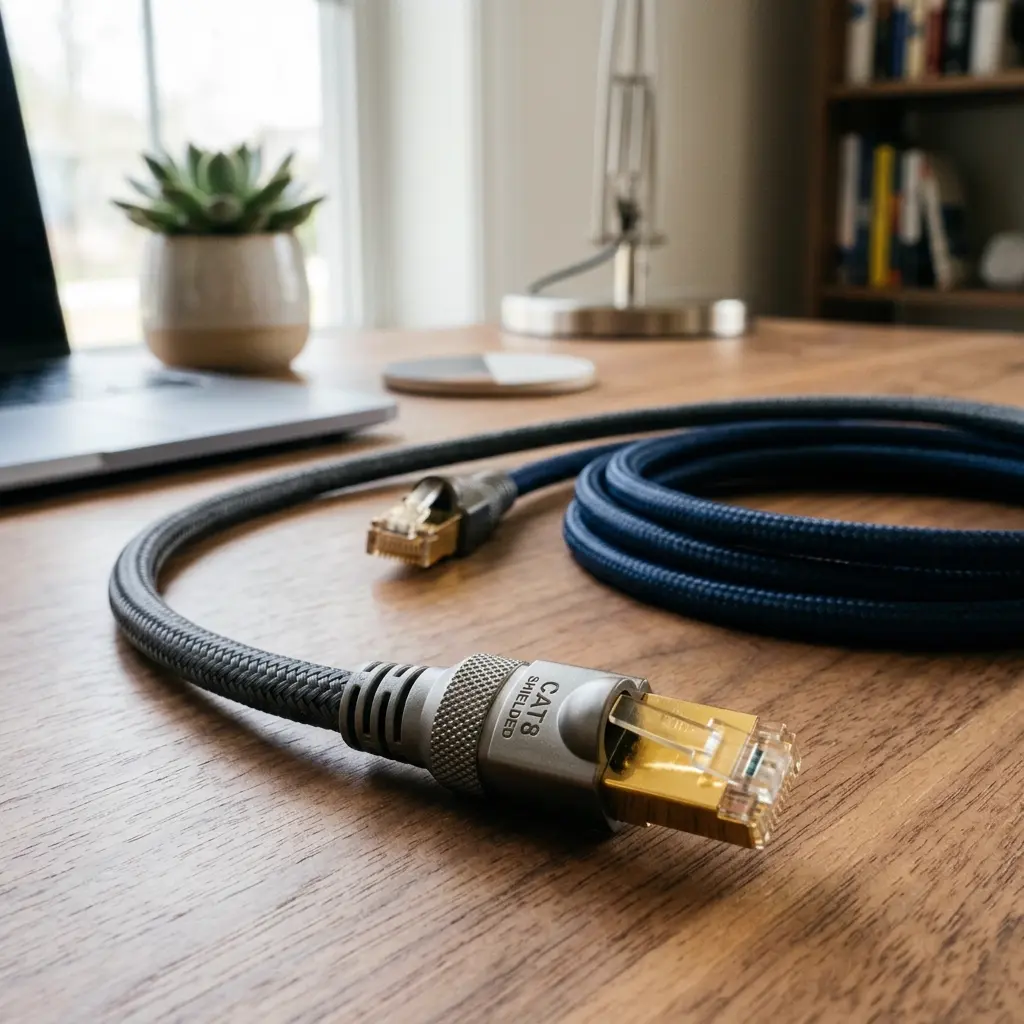
最終的にこの問題をあっさり解決したのはなんと、物理的なケーブルの交換でした。
原因を辿っていくと、ホームゲートウェイとルーター間を繋いでいたLANケーブルが、いわゆる「粗悪品(表記スペックを満たしていない偽装商品)」であることが判明しました。
これを国内メーカー製のちゃんとしたLANケーブル(カテゴリ6A)に交換したところ、嘘のように通信速度が安定し、混雑時の遅延も見事に解消されました。
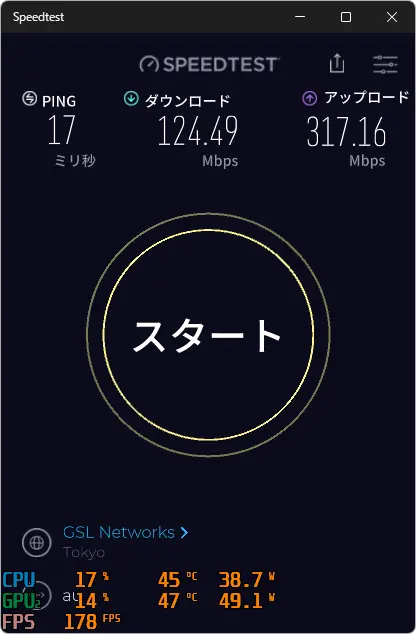
以前はこの1/10未満でした。
まとめ
最近のOSやアプリは、私たちが手動でいじらなくても優秀なエンジニアたちが設計した「一番いい感じになる最適化」を勝手に行ってくれます。
どうしても通信速度を改善したい場合は、OS内部のブラックボックスな設定をいじるよりも、以下のような物理的・根本的な部分をまず見直したほうが安全で確実です。
- ホームゲートウェイ、ルーター、PCのスペックは十分か?
- LANケーブルが古すぎたり、粗悪品だったりしないか?
- 契約している回線プラン自体(またはプロバイダー)が遅くないか?
安易な設定変更は避け、まずは身の回りのハードウェアを見直してみてください!

コメント