
夏になると、PCのファン音が大きくなったり、机の周りが妙に暑くなったりします。CPUやGPUだけでなく、電源、マザーボード、SSD、メモリなど、PC内部では多くの部品が熱を発するためです。
冷却性能そのものを設定だけで変えることはできません。それでも、アイドル時の消費電力、不要なバックグラウンド処理、モニターの設定を見直せば、発熱とファン音を抑えられる場合があります。
この記事では、普段の操作感をできるだけ損なわずに試せる対策を紹介します。筆者が使っているPC構成や周辺機器は、私のパソコン環境でも紹介しています。
まず試したいWindows 11の省電力設定
追加ソフトを入れる前に、Windows 11の標準機能を確認しておきましょう。
「設定」→「システム」→「電源とバッテリー」では、電源モードや画面をオフにするまでの時間を変更できます。普段の文書作成やWeb閲覧が中心なら、電源モードを「最適な電力効率」にしても、操作感が大きく変わらないことがあります。
設定項目の場所は、MicrosoftによるWindows 11の電源設定ガイドでも確認できます。
ただし、ゲーム、動画編集、3D制作などで性能不足を感じたら「バランス」に戻してください。常に省電力を優先するのではなく、軽い作業と重い作業で設定を使い分けるのが現実的です。
Process LassoでPC未使用時だけ省電力にする
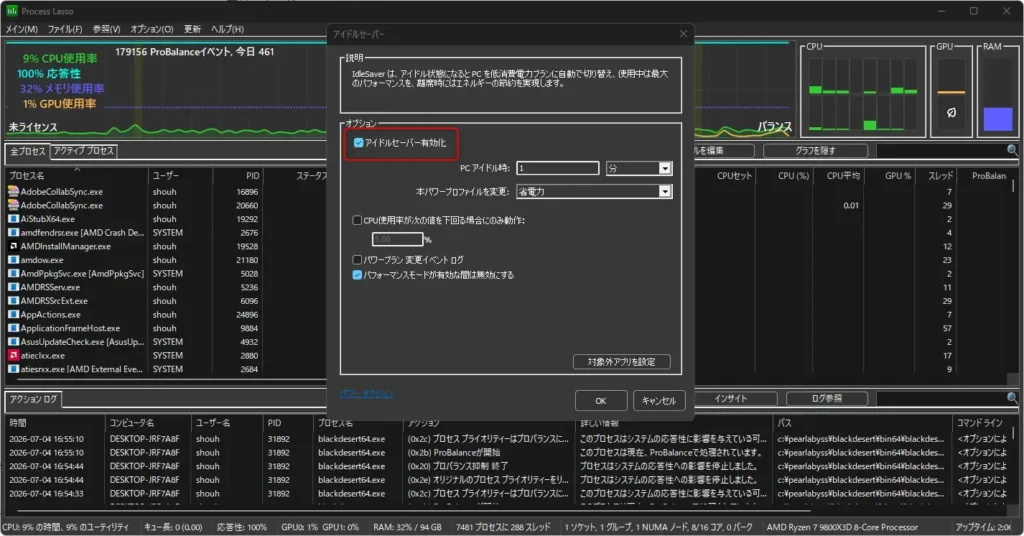
PCを操作している間は性能を維持し、席を離れたときだけ省電力へ切り替えたい場合は、Process LassoのIdleSaverが使えます。Windowsのプロセスや電源プランを細かく制御できるサードパーティー製ソフトです。
設定は「オプション」→「節電(エナジーセーバー)」→「アイドルセーバー」から開きます。「アイドルセーバー有効化」にチェックを入れ、次のように設定します。
- PCアイドル時:1分
- 切り替える電源プラン:省電力寄りのプラン
これで、キーボードやマウスを1分間操作しなかったときに電源プランが切り替わり、操作を再開すると元のプランへ戻ります。IdleSaverの仕組みは、Bitsumの公式解説でも確認できます。
ゲームコントローラーの入力はアイドル解除として認識されない場合があります。コントローラーで遊んでいる最中に省電力へ切り替わるなら、ゲーム中はIdleSaverを無効にするか、対象ゲームでPerformance Modeを使ってください。
不要な常駐アプリを見直す
Windowsでは、PCの起動と同時に複数のアプリがバックグラウンドで動き始めます。使っていない常駐アプリがCPU、メモリ、ストレージへ継続的にアクセスしていると、そのぶん消費電力や発熱が増えます。
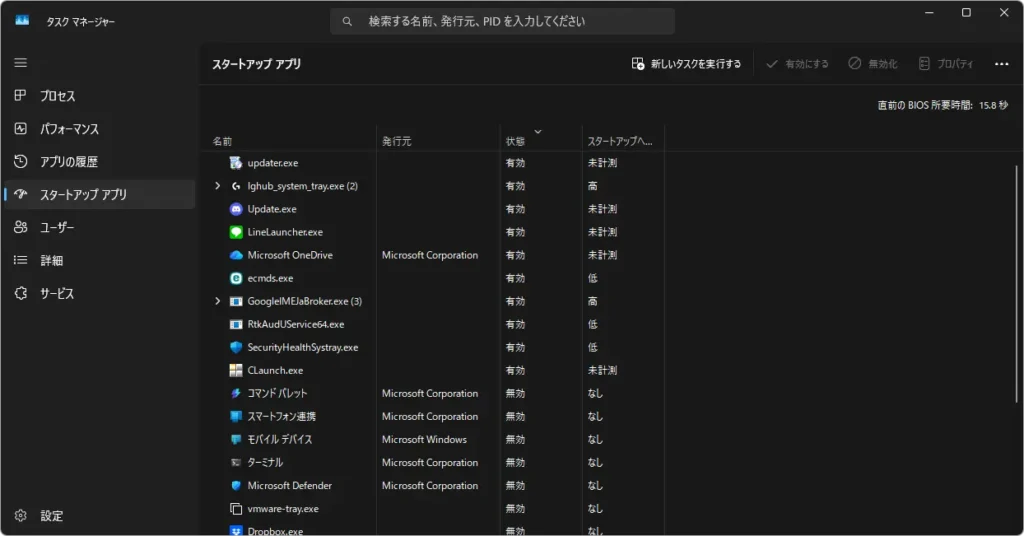
まずはタスクマネージャーの「スタートアップ アプリ」を開き、毎回自動起動する必要がないものを無効にします。よく分からない項目は、いきなり削除せず、アプリ名と発行元を調べてから判断してください。
「高速化」をうたう手順の中には、Windowsのサービスやセキュリティ機能をまとめて停止するものもあります。必要な機能まで止めると、不具合やセキュリティ低下につながるため、片っ端から削除する方法はおすすめしません。
PC内部のホコリを掃除する
設定を変えても温度が高いままなら、吸気口、排気口、ファン、ヒートシンクにホコリが詰まっていないか確認します。空気の通り道が塞がると冷却効率が落ち、同じ処理でもファンが高回転になりやすくなります。
掃除するときはPCをシャットダウンし、電源ケーブルを抜いてから作業します。エアダスターでファンを吹く場合は、羽根が勢いよく回らないよう固定してください。電源ユニットは内部に危険な電圧が残ることがあるため、分解せず外側からホコリを取り除きます。
ノートPCや分解しにくいケースは、無理に開けると破損や保証対象外の原因になります。自分で作業するのが難しい場合は、パソコン修理で対応できる内容も参考にしてください。
モニター設定で消費電力を抑える
輝度を下げる
モニターの輝度を必要以上に高くしないことで、消費電力を抑えられます。ノートPCの内蔵画面は「設定」→「システム」→「ディスプレイ」から、外付けモニターは本体のボタンから調整するのが基本です。
詳しい手順は、Microsoftの画面輝度変更ガイドを参照してください。
ダークモードによる省電力効果は、主に黒い画素の発光を抑えられるOLEDディスプレイで期待できます。一般的な液晶モニターではバックライトが点灯し続けるため、ダークモードだけで消費電力が大きく下がるとは限りません。
最大リフレッシュレートを下げる
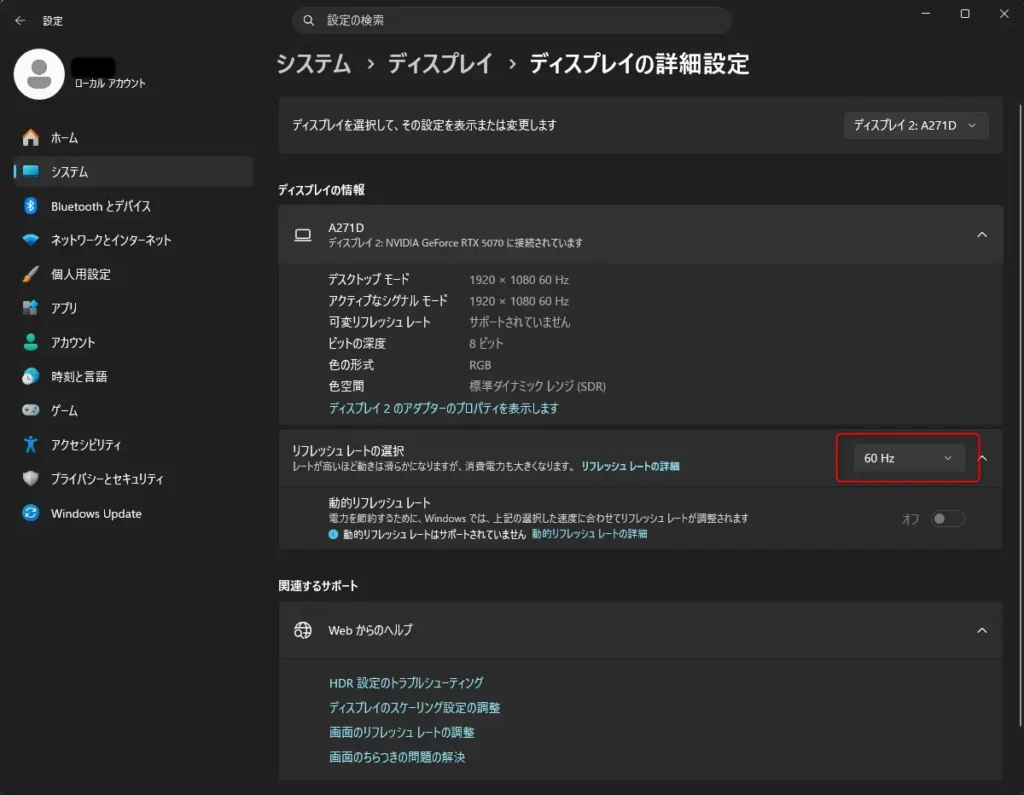
高いリフレッシュレートは画面の動きを滑らかにする一方、ノートPCではディスプレイの消費電力が増えやすくなります。普段の作業で144Hzや240Hzが不要なら、60Hzや120Hzへ下げる方法があります。
Windows 11では「設定」→「システム」→「ディスプレイ」→「ディスプレイの詳細設定」→「リフレッシュレートの選択」から変更できます。
GPUドライバー側で、アプリごとの最大フレームレートを制限する方法もあります。軽い作業では低めに抑え、ゲームでは必要な値に戻すと、性能との妥協点を探しやすくなります。
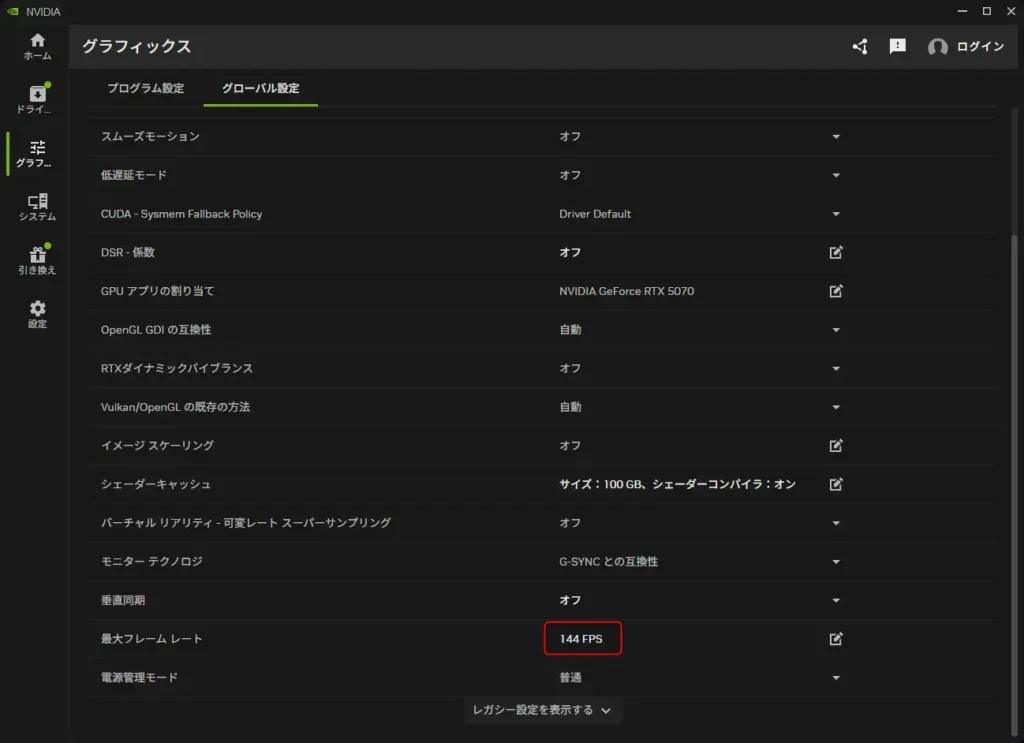
Microsoftのリフレッシュレート変更ガイドでは、対応機器なら作業内容に応じて自動調整する「動的リフレッシュレート(DRR)」も案内されています。DRRが使える環境では、固定で下げる前に試す価値があります。
設定後は温度と使い心地を確認する
ここまでの対策は、一度に全部変える必要はありません。次の順番なら、効果と不具合の原因を切り分けやすくなります。
- Windowsの電源モードと画面オフ時間を見直す
- 不要なスタートアップアプリを無効にする
- 輝度とリフレッシュレートを調整する
- PC内部を掃除する
- 必要ならProcess LassoのIdleSaverを使う
変更するたびに、普段の作業やゲームで動作が重くならないか確認してください。温度が急に上がる、電源が落ちる、異臭がするなどの症状がある場合は、設定の問題ではなく冷却部品や電源の故障も考えられます。その状態で使い続けず、点検を依頼したほうが安全です。
コメント